QUICK START
初期設定のまま試す
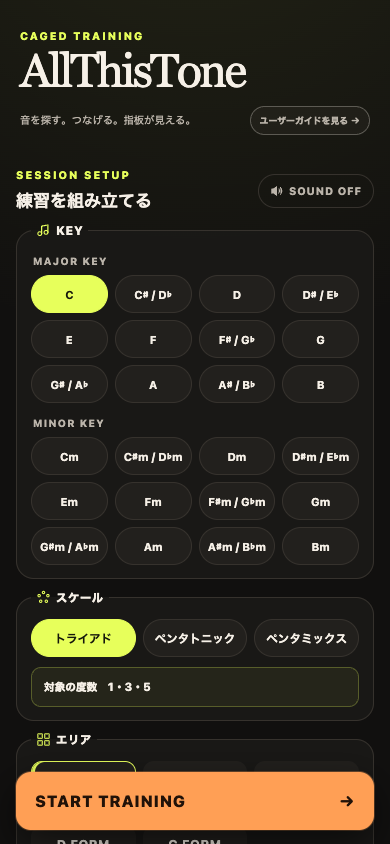
黄緑の項目が現在の選択です。最初は次の設定で「START TRAINING」を押すだけで練習を始められます。
- KEY
- C Major
- 練習
- トライアド
- エリア
- A FORM
- SOUND
- OFF
CAGED TRAINING · VER 1.0.0
AllThisToneは、ギター指板上のコードトーンやペンタトニックの位置を覚えるためのトレーニングアプリです。 KEY・スケール・練習エリアを選び、表示された度数を指板上から探してタップします。
練習の流れ 選択した範囲を、低い音 → 高い音 → 低い音の順に何周でも繰り返します。
QUICK START
初めて使う場合は、まず初期設定のまま試してみてください。設定は変更すると自動的に保存され、次回も同じ設定から始められます。
QUICK START
黄緑の項目が現在の選択です。最初は次の設定で「START TRAINING」を押すだけで練習を始められます。
01
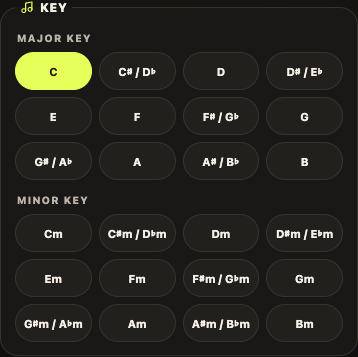
練習するKEYをMajor 12種類、Minor 12種類から選びます。選んだKEYに合わせて、練習する音とCAGEDフォームの位置も自動的に変わります。
例 CはC Major、AmはA Minorとして練習します。
02
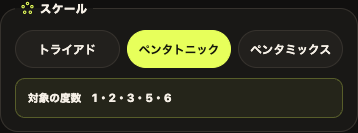
練習する音の種類を選びます。KEYのMajor/Minorに合わせて、対象の度数が自動的に決まります。
まずコードトーンの位置を覚えたい場合は、トライアドがおすすめです。
03
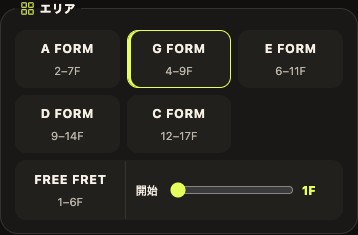
A・G・E・D・C FORMから、練習するCAGEDポジションを選びます。同じフォームでも、選択したKEYに合わせて指板上の位置は自動的に変わります。
練習中も前後のフォームへ移動できます。

04
CAGEDフォームに関係なく、開始フレットを1F単位で指定するモードです。選んだ位置から6フレット分が練習範囲になります。
特定のポジションだけを集中して練習できます。練習中のフォーム切り替えはありません。
05
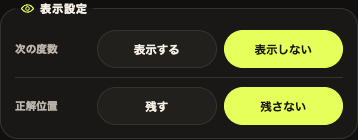
練習中に表示するヒントを変更できます。
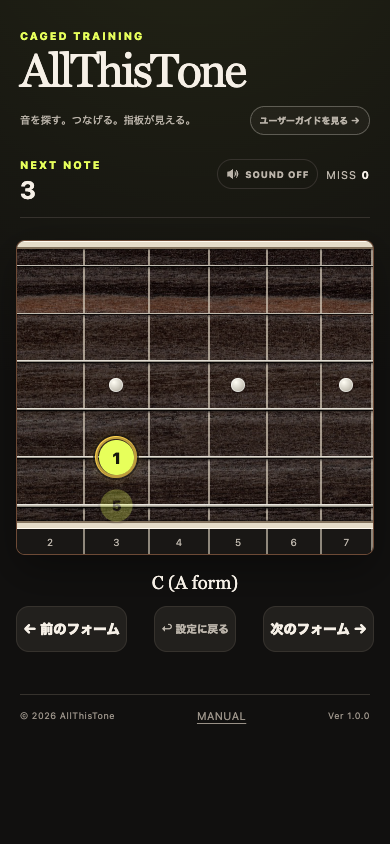
表示例 NEXT NOTE → 3 の場合は、指板上から3度の音を探します。
最高音・最低音で折り返すと、それ以前の履歴が消え、折り返し位置だけが明瞭に残ります。慣れてきたら「残さない」にすると、位置を記憶する練習になります。
06
SOUNDをONにすると、正解した音を実際の高さで約1秒再生します。指板上の位置だけでなく、音の高さも一緒に覚えたい場合に使用してください。
画面下部のオレンジボタンを押すと練習が始まります。設定内容は自動保存されるため、次回も同じ設定から始められます。
TRAINING
START TRAININGを押すと、対象音を低い音 → 高い音 → 低い音の順に追います。最低音まで戻ると、自動終了せずそのまま次の周回が始まります。
タップ可能の合図 正解からおよそBPM 76の1拍で次の入力ができます。次の度数を表示する場合は、NEXT NOTEと数字の表示開始時点から次の弦を押せます。
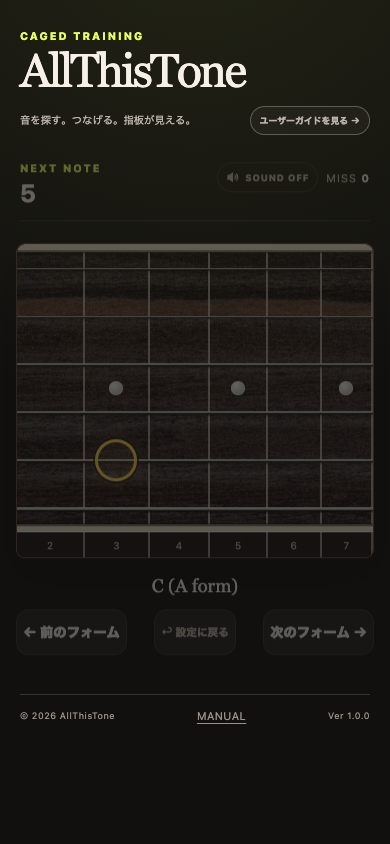
練習範囲で最も低い位置にあるルート音を、数字のない黄色いリングで常に表示します。ポジションを把握するための目印です。
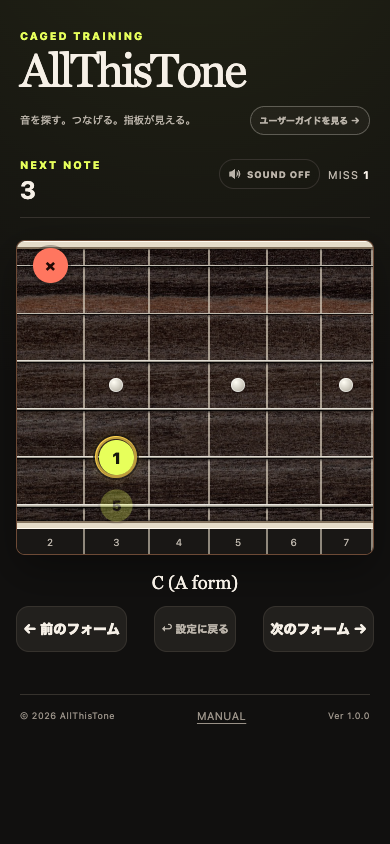
押し間違えた位置へ赤い×を表示し、MISSを1加算します。正解位置は表示せず、同じ度数をもう一度探します。
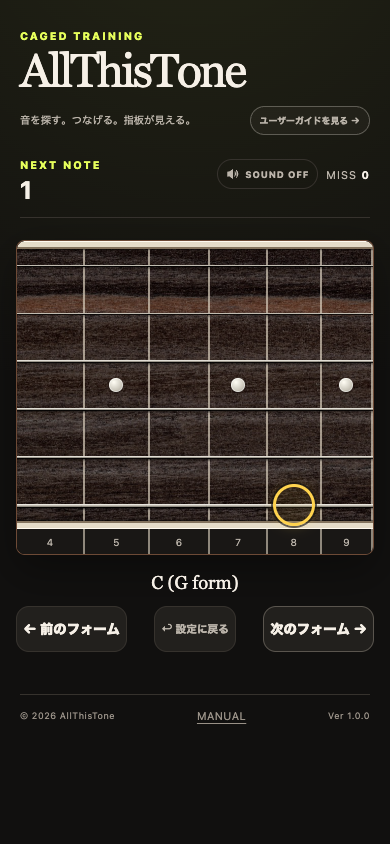
A → G → E → D → C → Aの順に循環します。移動すると新しい範囲の最低音から始まり、正解履歴とMISSはリセットされます。
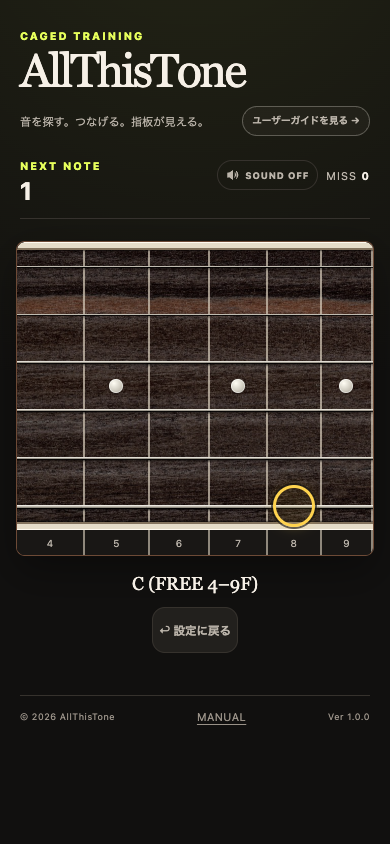
「↩ 設定に戻る」を押すと、いつでも練習を終了できます。保存された設定を保ったまま設定画面へ戻ります。
TROUBLESHOOTING
まずSOUNDがONになっていることと、端末のメディア音量を確認してください。改善しない場合はSafariを再読み込みして、もう一度SOUNDをONにします。端末条件によっては消音モードの解除が必要な場合があります。
正常な動作です。設定内容は使用しているブラウザに自動保存されます。初期値はサイトデータがない場合に使われます。
正解からおよそBPM 76の1拍で次の入力ができます。次の度数を表示する設定では、NEXT NOTEと数字の表示開始が合図です。表示しない設定でも、同じタイミングで入力できます。
設定画面の「表示設定 → 次の度数」を確認してください。「表示しない」の場合はNEXT NOTEを含むパネル全体が非表示になります。必要な場合は「表示する」へ変更してください。